
Как повысить FPS в CS2 — самый полный гайд
Если посмотреть на системные требования Counter-Strike 2 в Steam, то можно решить, что игра запустится даже на калькуляторе. На практике всё иначе: для стабильных 144+ FPS — а это минимум для комфортной игры в шутер — нужен как минимум средний по характеристикам ПК и куча оптимизаций. К счастью, выжать из своей сборки лишние 30-50 кадров реально, и для этого не надо менять железо. В этом гайде разберём всё по полочкам: настройки Windows и видеокарты, Steam, параметры запуска, конфиг и сами игровые настройки. Если пройдёшь все пункты — гарантированно увидишь прирост FPS.
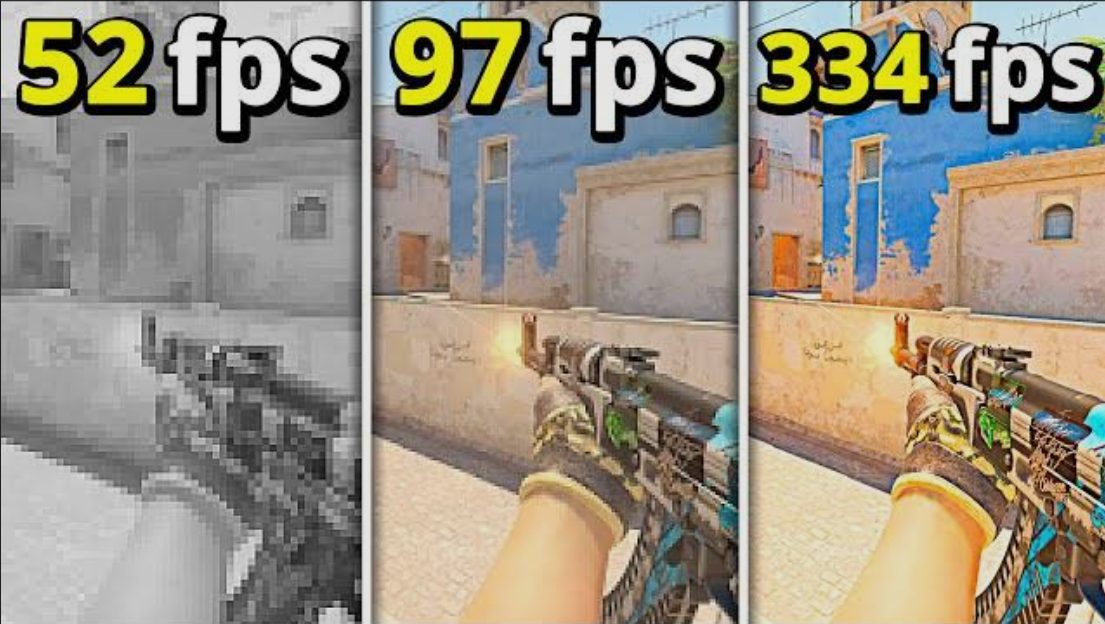
Быстрый ответ: как повысить FPS в CS 2
Чтобы поднять FPS в кс 2: (1) закрой фоновые программы и отключи их в автозагрузке; (2) выруби оверлеи NVIDIA/AMD, Discord и Xbox Game Bar; (3) поставь профиль электропитания «Высокая производительность»; (4) настрой профиль CS2 в драйверах видеокарты под производительность; (5) добавь параметры запуска +fps_max 0 -novid -noaafonts -threads 5 -nojoy; (6) пропиши команды в autoexec.cfg; (7) поставь все настройки графики в игре на минимум. Готово — должен заметить минимум +20-30 FPS.
Настройки системы и видеокарты
С этого начинается любая оптимизация. Параллельные процессы Windows и кривые настройки драйверов могут запросто съедать 20-40 кадров в секунду — даже если ты этого не замечаешь.
Закрытие фоновых процессов
Иконки в трее — первый враг производительности. Сторонние антивирусы, плагины, лаунчеры Epic/EA/Battle.net и прочая муть постоянно что-то делают. Перед игрой закрывай всё, что не относится к периферии (ПО для мыши и клавиатуры — Razer Synapse, Logitech G Hub, Corsair iCUE и подобные — оставляй).
Чтобы не отрубать процессы каждый раз вручную, отключи автозагрузку: жми Ctrl + Alt + Delete → «Диспетчер задач» → вкладка «Автозагрузка» и отрубай всё, что тебе не нужно при старте Windows.
Отключение оверлеев
Оверлеи — это полезно, но они бьют по FPS. Отключи их везде:
- NVIDIA: открой GeForce Experience → «Настройки» → отключи внутриигровой оверлей.
- AMD: открой AMD Software: Adrenalin Edition → «Настройки» → отключи внутриигровой оверлей.
- Discord: «Настройки пользователя» → «Игровой оверлей» → выкл.
- Windows Xbox Game Bar: «Параметры» → «Игры» → деактивируй Game Bar.
Профиль электропитания и приоритет процесса
Открой «Панель управления» → «Оборудование и звук» → «Электропитание» и выбери режим «Высокая производительность». После запуска CS2 зайди в Диспетчер задач, вкладку «Подробности», кликни ПКМ по cs2.exe и выбери «Задать приоритет → высокий».
Настройки видеокарты NVIDIA
Запускай «Панель управления NVIDIA», иди в «Управление параметрами 3D», выбирай профиль CS2 и ставь следующие параметры:
- Увеличение резкости изображения: выкл.
- Затенение фонового освещения: выкл.
- Анизотропная фильтрация: управление от приложения.
- Сглаживание — FXAA: выкл.
- Сглаживание — гамма-коррекция: выкл.
- Сглаживание — прозрачность: выкл.
- Сглаживание — режим: управление от приложения.
- Сглаживание — параметры: управление от приложения.
- Макс. частота кадров фонового приложения: выкл.
- CUDA — графические процессоры: все.
- DSR — степень: выкл.
- DSR — плавность: выкл.
- Режим низкой задержки: ультра.
- Макс. частота кадров: выкл.
- Технология монитора: фиксированная частота обновления.
- Многокадровое сглаживание (MFAA): выкл.
- Совместимость с OpenGL GDI: приоритет производительности.
- ГП рендеринга OpenGL: дискретная видеокарта.
- Режим управления электропитанием: предпочтителен режим максимальной производительности.
- Предпочтительная частота обновления: управление от приложения.
- Размер кеша шейдеров: без ограничений.
- Фильтрация текстур — анизотропная оптимизация по выборке: вкл.
- Фильтрация текстур — отрицательное отклонение УД: разрешить.
- Фильтрация текстур — качество: высокая производительность.
- Фильтрация текстур — трилинейная оптимизация: вкл.
- Потоковая оптимизация: вкл.
- Тройная буферизация: выкл.
Особенно обрати внимание на «Режим низкой задержки → Ультра» и «Режим управления электропитанием → Максимальная производительность» — они дают самый ощутимый прирост FPS и уменьшают input lag.
Настройки видеокарты AMD
Запускай AMD Software: Adrenalin Edition, на главном экране выбери CS2 и выставь следующее:
- Сверхвысокое разрешение Radeon: отключено.
- Radeon Anti-Lag: включено.
- Radeon Chill: отключено.
- Radeon Boost: отключено.
- Коррекция изображения Radeon: отключено.
- Radeon Enhanced Sync: отключено.
- Ждать вертикального обновления: выкл., если не указано приложением.
- Управление целевой частотой кадров: отключено.
- Сглаживание: использовать настройки приложения.
- Метод сглаживания: множественная выборка.
- Морфологическое сглаживание: отключено.
- Анизотропная фильтрация: отключено.
- Качество фильтрации текстур: производительность.
- Оптимизация формата поверхности: включено.
- Режим тесселяции: переопределить настройки приложения.
- Максимальный уровень тесселяции: отключено.
- Тройная буферизация OpenGL: отключено.
- 10-битный формат пикселей: отключено.
Главные пункты для FPS — Radeon Anti-Lag (вкл) и Качество фильтрации текстур (производительность).
Настройки Steam
Сама программа Steam тоже жрёт ресурсы. Чтобы снизить нагрузку:
- Запуск с библиотеки вместо магазина. Настройки → «Интерфейс» → «Окно при запуске» → «Библиотека». Магазин Steam подгружает кучу медиа-контента — он тебе не нужен перед каткой.
- Упрощённый режим библиотеки. Настройки → «Библиотека» → включить «Упрощённый режим» и «Скрыть контент сообщества».
- Отключение трансляции. Настройки → «Трансляция» → полностью отрубить.
Параметры запуска CS2
Жми ПКМ по CS2 в библиотеке Steam → «Свойства» → раздел «Общее» → поле «Параметры запуска». Через пробел вписывай:
- +fps_max 0 — убирает ограничение частоты кадров;
- -novid — убирает стартовую заставку Valve;
- -noaafonts — убирает сглаживание шрифтов;
- -threads N — количество задействованных ядер процессора. Через пробел указывай число своих ядер плюс один. Например, для 4-ядерного CPU — -threads 5;
- -nojoy — убирает поддержку геймпадов.
В итоге в поле должно быть примерно так:
+fps_max 0 -novid -noaafonts -threads 5 -nojoy
Файл конфигурации CS2
Большинство настроек лежит в самой игре, но часть консольных параметров туда не запихнули — их надо прописывать в автозагружаемый конфиг. Файл лежит по пути:
C:Program Files (x86)SteamsteamappscommonCounter-Strike Global Offensivegamecsgocfg
Создай в этой папке файл autoexec.cfg (или открой существующий) и впиши туда:
- engine_low_latency_sleep_after_client_tick true — оптимизирует движок и стабилизирует FPS. Если у тебя после этой команды FPS наоборот упал, замени true на false.
- cl_allow_animated_avatars false — отключает анимированные аватары игроков (мелочь, но экономит ресурсы).
Чтобы конфиг подхватывался при запуске, добавь в параметры запуска Steam ещё одну строку: +exec autoexec.cfg.
Настройки графики в самой CS2
Здесь логика простая: чем ниже настройки, тем выше FPS. Если ты гонишься за чистым максимумом — ставь всё на минимум. Если хочешь компромисс между картинкой и кадрами, экспериментируй с такими параметрами:
- Тени — самое прожорливое. Ставь «Низкие» — заметная разница в FPS, минимальная разница в видимости противников.
- Эффекты модели и текстуры — на «Низкие». В сетевых шутерах детализация тут не нужна.
- Освещение — «Среднее» или «Низкое».
- Глобальное затенение — «Низкое» или «Выкл.».
- Сглаживание (MSAA) — «4×» комфортно, но если процессор слабый, ставь «Выкл».
- Вертикальная синхронизация (V-Sync) — обязательно Выкл. Она режет FPS и добавляет input lag.
- FidelityFX Super Resolution (FSR) — крутая штука для слабых ПК. Поднимает FPS, но при максимальной производительности картинка становится мыльной. Ищи компромисс.
- NVIDIA Reflex Low Latency — включай, если есть. Существенно снижает задержку ввода.
Дополнительно: проверь железо
Если всё равно FPS низкий — возможно, проблема в железе. Проверь через MSI Afterburner или HWMonitor:
- CPU: если загружен на 100% постоянно — апгрейд процессора не помешает.
- GPU: если видеокарта под 100% — нужен апгрейд видяхи или дальнейшее снижение настроек.
- Температуры: если CPU/GPU выше 80°C, чисти ПК от пыли и меняй термопасту.
- Драйверы видеокарты: убедись, что стоит свежая версия. Старые драйверы для CS2 — частая причина багов и просадок.

Заключение
Вот и весь чеклист по тому, как повысить FPS в кс 2. Пройди все пункты по порядку — от настроек Windows и видеокарты до параметров запуска и игровых настроек. Большинство приростов даёт связка «отключение оверлеев + правильный профиль драйвера + параметры запуска»: если у тебя ПК хотя бы среднего уровня, после этих шагов FPS вырастет на 20-50 кадров. На слабых сборках помогает дополнительно настройка автозагрузки и максимальное упрощение картинки в игре.
А что дало тебе самый большой прирост — параметры запуска, настройки видеокарты или, может быть, FidelityFX?