
Steam: полный гайд для новичков в 2026 году
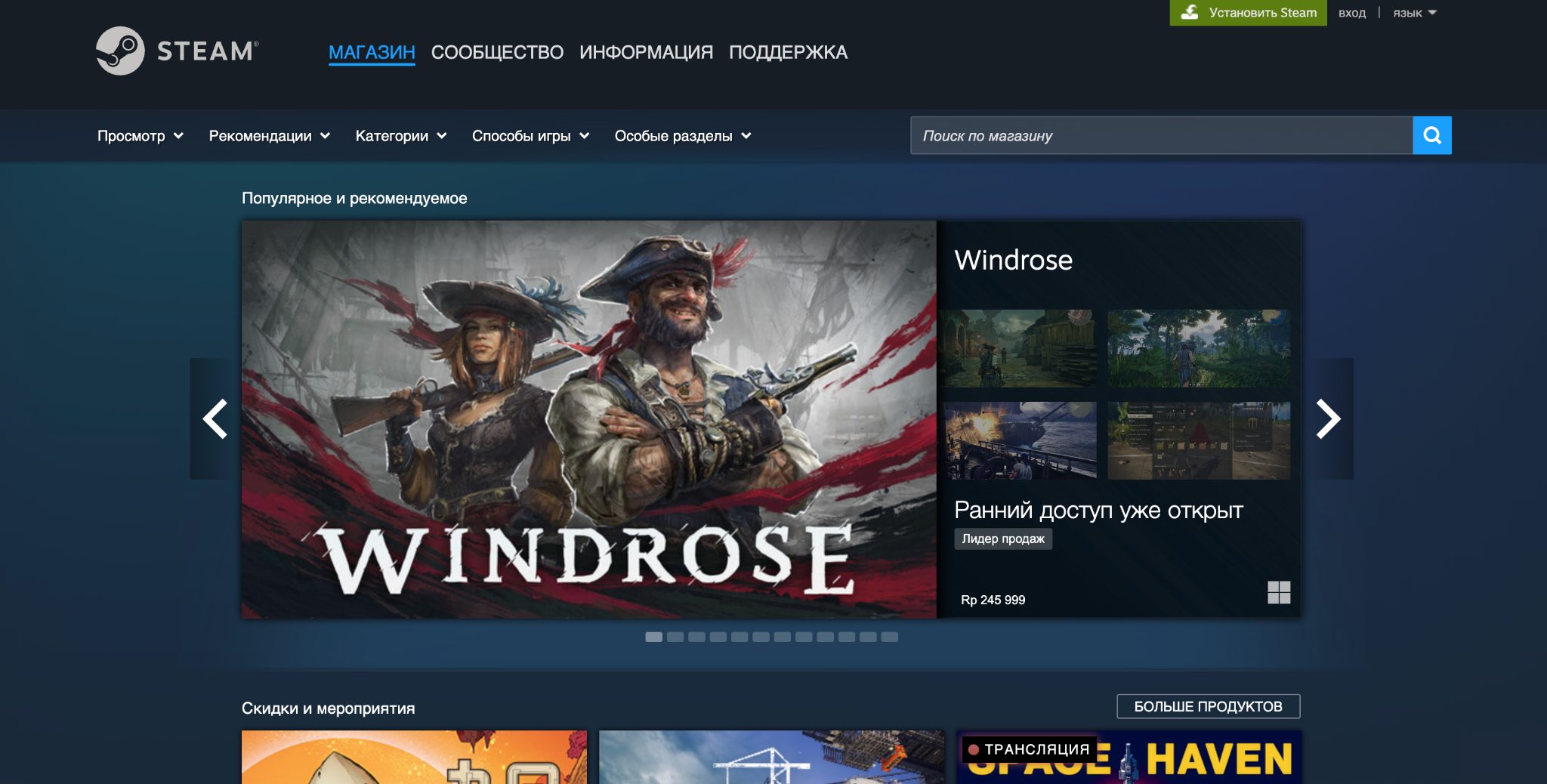
Steam — это, по сути, главная цифровая витрина для ПК-игр в мире. Платформа Valve запустилась ещё в 2003 году, и с тех пор разрослась до гигантского сервиса с десятками тысяч игр, миллионами активных пользователей в день и собственной экосистемой: магазин, лаунчер, чат, мастерская модов, стриминг и даже отдельная карманная консоль Steam Deck. Если ты только зашёл в мир ПК-гейминга — без Steam далеко не уедешь.
В этом гайде разбираем всё, что нужно знать новичку в 2026 году: как пройти стим регистрацию, защитить аккаунт, купить первую игру, пополнить кошелёк в условиях российских ограничений, освоиться в сообществе и не потеряться среди распродаж. Поехали.
Быстрый ответ: с чего начать в Steam
Чтобы начать играть через Steam, нужно: (1) пройти стим регистрацию на store.steampowered.com — указать почту, придумать логин и пароль; (2) подтвердить аккаунт по ссылке из письма; (3) скачать клиент Steam; (4) включить Steam Guard для безопасности; (5) пополнить кошелёк (для РФ — через сторонние сервисы) либо купить игру по карте/Steam-картой; (6) скачать игру через клиент и запустить. Весь процесс — не больше 20 минут.
Что такое Steam и зачем он нужен
Steam — это цифровая платформа от компании Valve, через которую можно покупать, скачивать, запускать и обновлять компьютерные игры. Но за двадцать с лишним лет сервис вырос далеко за пределы простого магазина. Сегодня в Steam есть:
- Магазин игр — десятки тысяч тайтлов от ААА-проектов (Cyberpunk 2077, Baldur’s Gate 3, Counter-Strike 2) до инди-хитов вроде Hades или Vampire Survivors.
- Лаунчер и менеджер библиотеки — скачивает и обновляет игры в фоне, хранит сейвы в облаке.
- Социальные функции — друзья, чаты, голосовая связь, группы.
- Сообщество и контент пользователей — обсуждения, скриншоты, гайды, обзоры.
- Workshop (Мастерская) — пользовательские моды, скины, карты, локализации.
- Распродажи — те самые легендарные летние и зимние ивенты со скидками до 90%.
- Достижения и Steam Cloud — прогресс и сейвы синхронизируются на любом устройстве.
- Steam Deck — портативная консоль Valve, которая запускает игры из твоей библиотеки.
В двух словах: один аккаунт даёт доступ к гигантской коллекции игр, общению, моддингу и куче бонусов. И всё это начинается с регистрации.
Способы регистрации в Steam
Создать учётную запись можно тремя путями: через сайт, ПК-клиент или мобильное приложение. Все три способа равноценны — выбирай удобный.
Способ 1: через сайт Steam
- Открой любой браузер и перейди на store.steampowered.com.
- В правом верхнем углу нажми «Войти».
- На новой странице выбери «Присоединиться к Steam» (Join Steam).
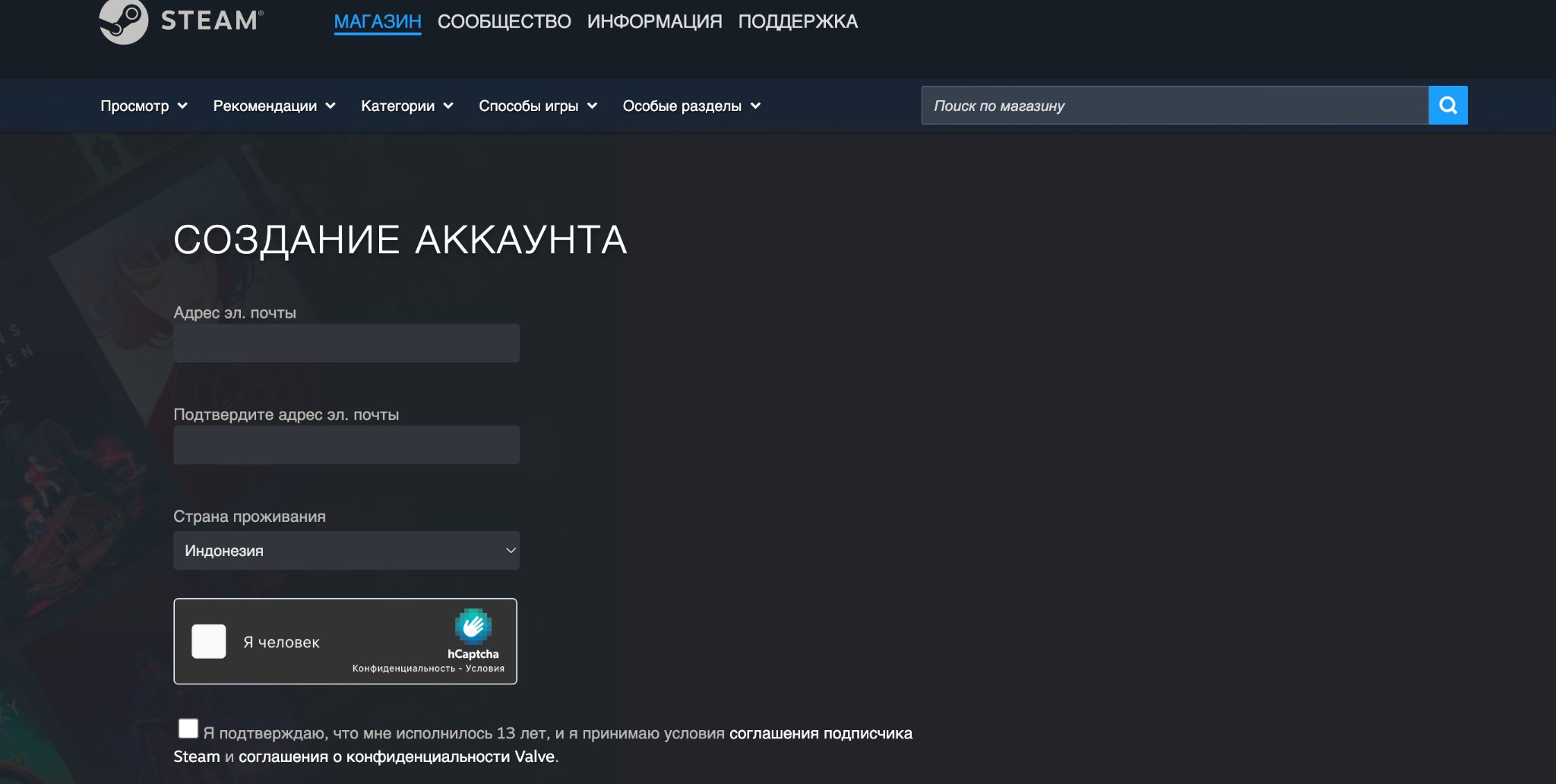
- Заполни форму регистрации: введи актуальный адрес электронной почты, подтверди, что ты не робот, и согласись с условиями пользовательского соглашения.
- Проверь почту — на указанный адрес придёт письмо со ссылкой для подтверждения. Перейди по ней, чтобы продолжить.
- Придумай логин и надёжный пароль. Логин используется только для авторизации и не отображается другим пользователям, а пароль должен содержать буквы в разных регистрах и цифры.
- Укажи регион проживания (обычно система определяет его автоматически).
- Нажми «Продолжить», чтобы завершить регистрацию.
- После этого можно войти на сайт или установить клиент для полноценного пользования сервисом.
Способ 2: через приложение Steam
- Зайди на store.steampowered.com/about/ и нажми «Скачать Steam».
- Установи программу на ПК по подсказкам установщика.
- Запусти клиент и на экране входа выбери «Создать учётную запись».
- Дальше — те же шаги, что и при регистрации через сайт.
Способ 3: с мобильного устройства
- Открой браузер на смартфоне и зайди на store.steampowered.com.
- Тапни на иконку меню (три полоски сверху) и выбери «Войти» (Login).
- Внизу страницы нажми Join Steam.
- Введи почту, пройди CAPTCHA, заполни остальные поля — всё аналогично десктоп-версии.
После регистрации с любого устройства аккаунт един — войди в клиент или мобильное приложение под теми же логином и паролем.
Как придумать надёжный пароль
Сильный пароль — первая линия обороны от взлома. Базовые правила:
- Длина — не менее 8 символов, оптимально 12–16.
- Сочетание строчных и заглавных букв, цифр и специальных знаков (!, @, #, $).
- Уникальность — не используй один пароль на нескольких сайтах.
- Избегай личных данных — имени, фамилии, даты рождения, никнейма.
- Меняй пароль раз в 6–12 месяцев, и сразу — если есть подозрение на взлом.
- Не сохраняй пароль в браузерах на общедоступных устройствах.
- Никому не передавай учётные данные.
Если забыл пароль — есть функция восстановления через почту или мобильное приложение Steam.
Steam Guard и двухфакторная аутентификация
Steam Guard — это встроенная двухфакторная защита, которую Valve настоятельно рекомендует подключать всем. Принцип простой: при каждом входе с нового устройства система требует подтверждение — через код в письме на почту или через одноразовый код в мобильном приложении Steam.
Чтобы включить Steam Guard через мобильное приложение:
- Скачай Steam Mobile в Google Play или App Store.
- Зайди в приложение под своим аккаунтом.
- Открой раздел «Steam Guard» в настройках.
- Активируй мобильный аутентификатор и сохрани код восстановления в надёжном месте.
С этого момента вход в Steam с любого нового устройства требует свежий код из приложения — даже если кто-то украдёт твой пароль, он не зайдёт без доступа к телефону.
Как настроить профиль
После регистрации заходи в свой профиль и оформляй его под себя:
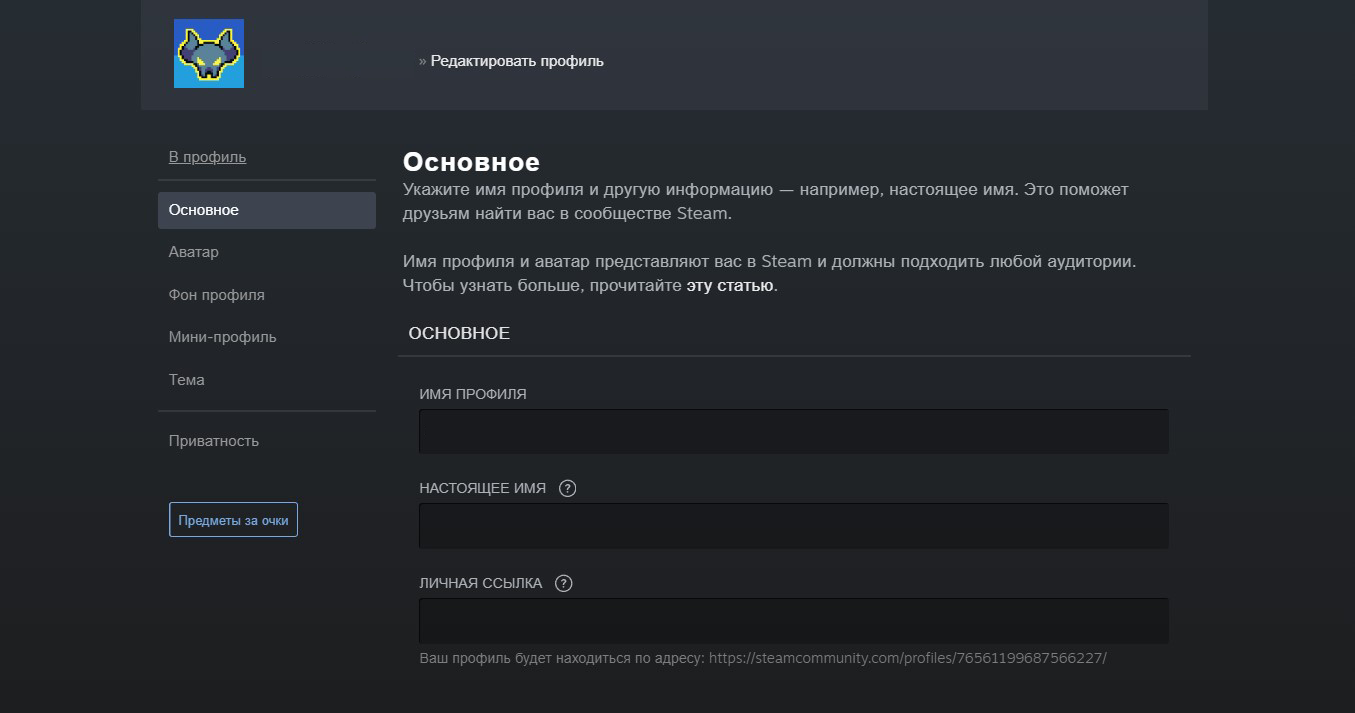
- Ник — отображаемое имя в чатах и матчах. В отличие от логина, ник можно менять сколько угодно раз.
- Аватар — выбери из готовых или загрузи свой.
- Описание профиля — короткий текст о себе или своих любимых играх.
- Витрины — особые блоки на странице, где можно показать любимые игры, достижения, скриншоты, обзоры.
- Приватность — ОБЯЗАТЕЛЬНО проверь раздел «Настройки приватности». По умолчанию профиль открыт всем, и инвентарь скинов виден любому. Можно скрыть инвентарь, список игр или весь профиль целиком.
Как искать и покупать игры
Магазин Steam — это огромное пространство, в котором легко заблудиться. Несколько способов найти что-то стоящее:
- Поиск по жанру и тегам. В магазине есть фильтры по жанрам (Action, RPG, Indie, Strategy), пользовательским тегам и платформам.
- Подборки «Скоро в продаже» и «Хиты продаж». Свежие и популярные релизы.
- Раздел «Скидки». Здесь же видны текущие распродажи.
- Персональные рекомендации. Steam анализирует, во что ты играл, и подбирает похожие тайтлы.
- Обзоры пользователей. Перед покупкой обязательно читай раздел обзоров. Зелёная плашка «В основном положительные» — хороший знак, красная «В основном отрицательные» — повод задуматься.
Чтобы купить игру: нажми «Добавить в корзину», перейди в корзину, выбери способ оплаты и подтверди покупку. Игра моментально попадает в твою библиотеку.
Как пополнить кошелёк в России
С 2022 года российские пользователи не могут пополнять баланс Steam Wallet напрямую банковскими картами российских банков. Платёжные системы Visa и Mastercard в России не работают, а карты МИР Valve не принимает. Но обходные пути есть:
- Сторонние сервисы пополнения. В рунете работают платформы (например, PlayMarket, Allgame, плати.маркет и прочие), где можно купить пополнение Steam за рубли. Они дают код активации, который вводишь в клиенте Steam → «Активировать через Steam» → «Использовать код пополнения».
- Steam-карты. Покупаешь подарочную карту с фиксированным номиналом, активируешь её на счёт.
- Зарубежная карта. Если есть карта банка СНГ (Казахстана, Армении, Грузии) или европейской платёжной системы — можно привязать её напрямую.
- Подарки от друзей. В Steam работает функция Gift — друг из другой страны может подарить тебе игру или пополнить кошелёк.
Также с 2023 года часть издателей убрала свои игры из российского сегмента Steam. Купить их напрямую нельзя — нужен ключ активации с внешних площадок или подарок от другого пользователя.
Установка и запуск игр
После покупки игра появляется в разделе «Библиотека» в клиенте Steam. Чтобы запустить:
- Зайди в библиотеку, выбери игру.
- Нажми «Установить».
- Выбери диск для установки (можно создать несколько библиотек на разных дисках).
- Дождись окончания загрузки.
- Жми «Играть» и наслаждайся.
В настройках каждой игры можно настроить параметры запуска (например, для CS2 — +fps_max 0 -novid), указать аргументы командной строки, проверить целостность файлов и управлять облачными сохранениями.
Steam Cloud и облачные сохранения
Большинство современных игр сохраняют прогресс в Steam Cloud автоматически. Это значит:
- Можно играть на одном ПК, потом сесть за ноутбук — прогресс синхронизируется.
- При переустановке системы или смене железа сейвы не теряются.
- Steam Deck тоже синхронизируется с твоей основной библиотекой.
Не все игры поддерживают облако — проверь на странице игры значок Cloud. Если поддержки нет, делай ручные бэкапы папки с сейвами (обычно в Documents/My Games/[название игры]).
Друзья, сообщество и Workshop
Steam — это не только игры, но и социальная платформа.
- Friends List. Добавляй друзей по никнейму, ID или ссылке профиля. С друзьями можно играть в кооперативе, чатиться, видеть статусы.
- Group Chats. Голосовые чаты в Steam работают как Discord — собирай тимы, общайся бесплатно.
- Communities. Группы и хабы по интересам, обсуждения, скриншоты, гайды.
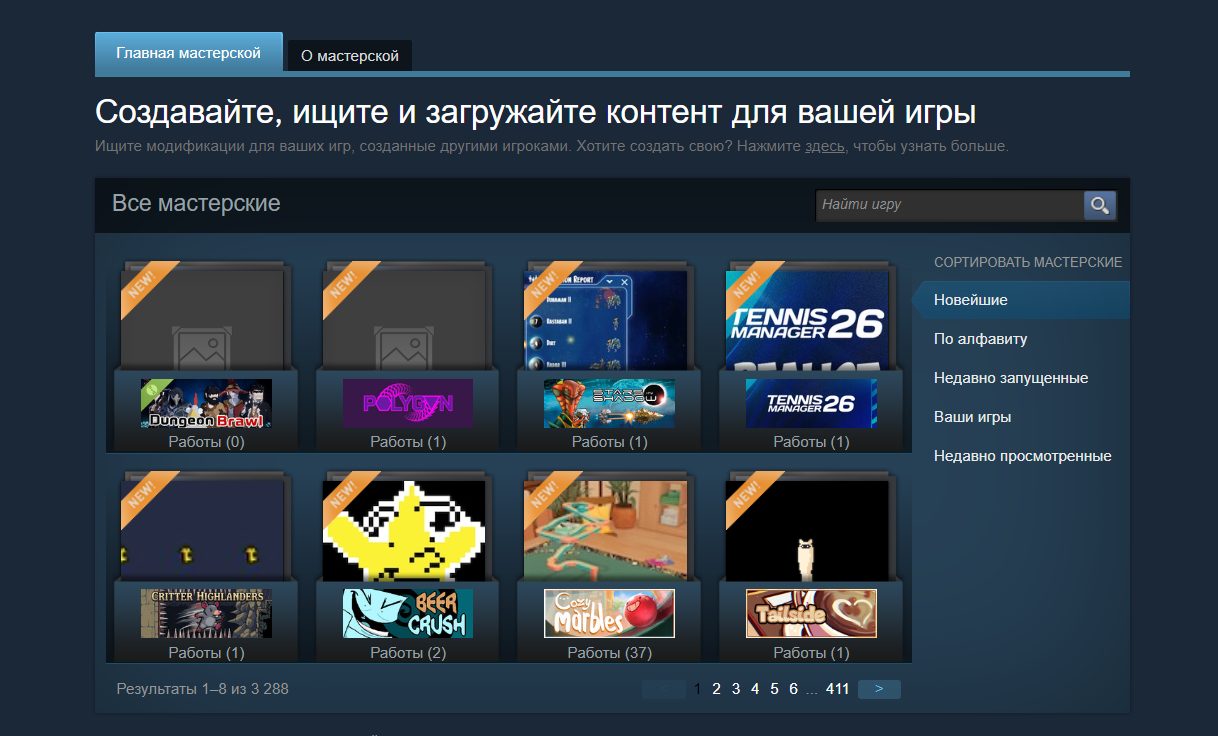
- Workshop (Мастерская). Пользователи загружают сюда моды, карты, скины, локализации. Подписываешься — контент автоматически подгружается в игру. Особенно полезно для CS2, Dota 2, Skyrim, Cities: Skylines и других мод-френдли тайтлов.
Family Library Sharing (семейный доступ)
Полезная функция для тех, у кого в семье несколько геймеров. Family Library Sharing позволяет расшарить свою библиотеку игр с членами семьи (до 5 аккаунтов на 10 устройств). Они смогут запускать твои игры со своими сейвами и достижениями. Но есть нюансы:
- Только один человек одновременно может играть в твоей библиотеке.
- DLC и онлайн-функции (например, CS2 Prime) не всегда передаются.
- Подключение настраивается в «Настройки» → «Семья» → «Авторизовать аккаунты».
Возврат игр (Refund)
Steam — одна из немногих платформ, которая возвращает деньги за купленные игры по простой схеме. Условия:
- Прошло не более 14 дней с момента покупки.
- В игре сыграно меньше 2 часов.
Чтобы оформить возврат: «Помощь» → «Помощь Steam» → выбери покупку → «Я хочу вернуть деньги». Деньги возвращаются на тот же кошелёк или карту, с которой была оплачена покупка. Удобно, если игра не запустилась, тормозит или просто не зашла.
Распродажи Steam
Самое любимое событие комьюнити. Главные распродажи в году:
- Зимняя (конец декабря — начало января).
- Летняя (конец июня — начало июля).
- Осенняя (конец ноября, ко Дню благодарения).
- Весенняя (март).
В эти периоды скидки доходят до 90% на сотни игр, включая ААА-тайтлы. Совет: добавь интересующие игры в список желаемого (Wishlist) — Steam пришлёт уведомление, как только на них появится скидка.
Помимо больших распродаж бывают тематические — например, неделя хорроров на Хэллоуин или фестиваль инди-игр.
Решение типичных проблем
Steam не запускается / зависает. Перезагрузи компьютер, попробуй запустить от имени администратора. Если не помогло — переустанови клиент (без удаления папки steamapps, иначе потеряешь установленные игры).
Ошибка соединения / нет интернета. Проверь, не лежат ли сервера Valve — статус можно глянуть на сайте steamstat.us. Иногда мешают антивирус или брандмауэр — добавь Steam в исключения.
Не скачивается обновление. Очистить кеш загрузки: «Настройки» → «Загрузки» → «Очистить кеш загрузки». Также можно сменить регион загрузки в этом же меню.
Игра вылетает или не запускается. Сначала проверь целостность файлов через ПКМ по игре в библиотеке → «Свойства» → «Локальные файлы» → «Проверить целостность файлов игры». Если не помогло — обнови драйверы видеокарты.
Забыл пароль или потерял доступ. На странице входа жми «Не получается войти?» и следуй инструкциям. Доступ восстанавливается через почту и/или мобильное приложение.

Заключение
Поздравляем — теперь ты знаешь всё, чтобы комфортно жить в Steam: от стим регистрации и настройки безопасности до покупки игр, пополнения кошелька в российских реалиях, моддинга и работы с друзьями. Главные советы напоследок: обязательно включи Steam Guard, добавь интересующие игры в Wishlist и не покупай ничего на старте по полной цене — терпение до распродажи окупается всегда.
А с какой игры начнёшь свой путь в Steam — с классики Counter-Strike 2, культового Hades или ААА вроде Baldur’s Gate 3?