
Все консольные команды для CS2: читы, боты, оружие, настройки графики и сервера
Консоль в Counter-Strike 2 — это как капот у тачки: снаружи и без неё ехать можно, но если хочешь реально подкрутить машину под себя — без залезания туда никак. Через консольные команды в кс 2 настраиваешь практически всё: от прозрачности прицела и отзывчивости мыши до хардкорного тренировочного сервера с бесконечными патронами и заморозкой ботов. В этом материале собрано всё — как открыть консоль, какие команды для чего нужны и как устроить тренировку на пустом сервере, где боты пляшут по твоей команде.
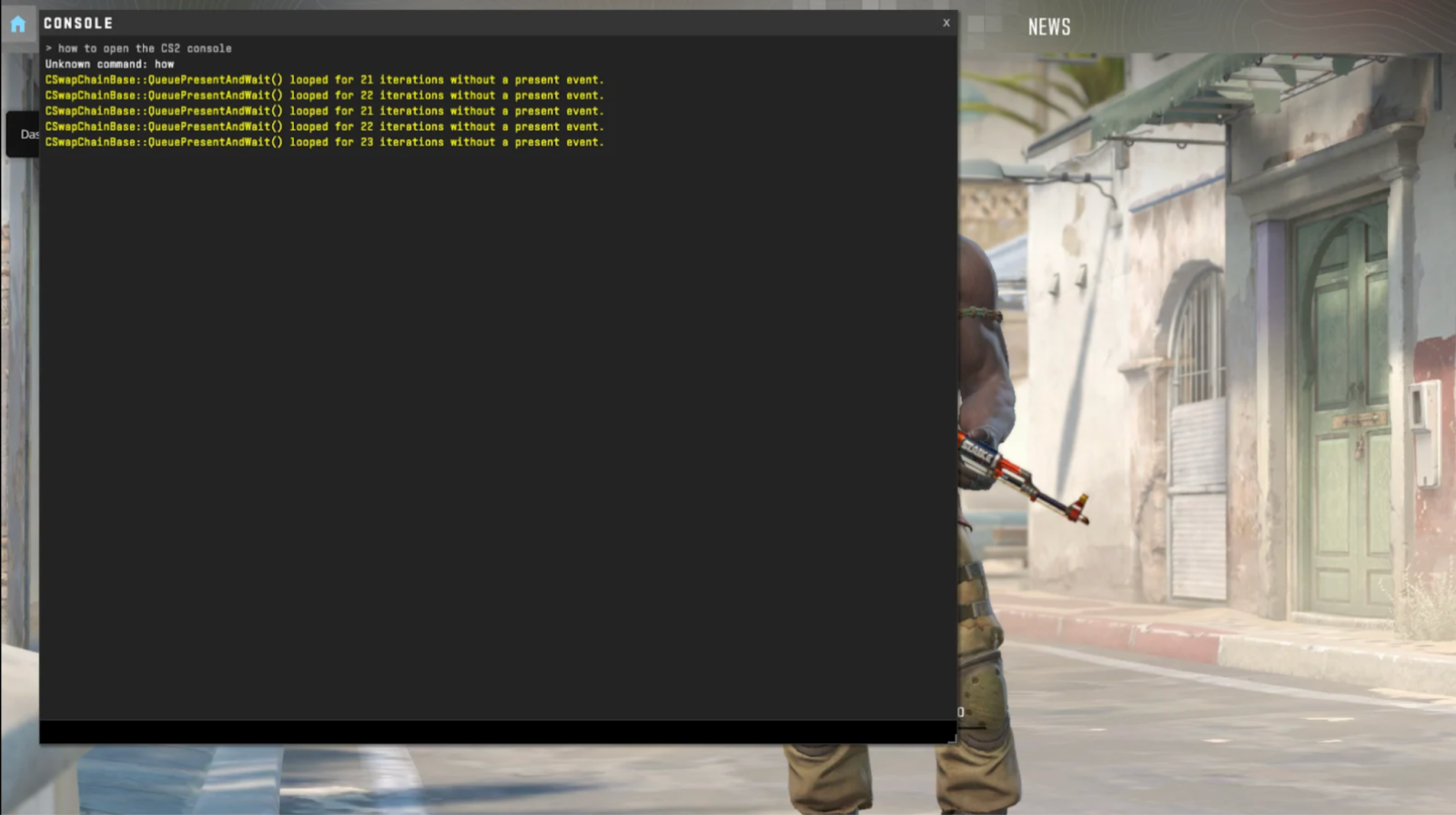
Открытая консоль в CS 2. Источник: prosettings.net
Быстрый ответ: основные консольные команды CS2
Самые полезные консольные команды кс 2: sv_cheats 1 — включает читы на вашем сервере, noclip — режим полёта сквозь стены, god — бессмертие, sv_infinite_ammo 1 — бесконечные патроны, mp_warmup_end — закончить разминку, bot_add_t / bot_add_ct — добавить ботов, give weapon_awp — выдать AWP, net_graph 1 — показать пинг и FPS. Консоль открывается клавишей «~» после активации в настройках.
Как открыть консоль в CS2
Есть два способа. Первый — через меню игры, второй — через параметры запуска Steam. Оба рабочие, можешь выбирать любой.
Способ №1 — через меню игры
- Запускаешь Counter-Strike 2.
- В меню открываешь «Настройки», затем «Параметры игры».
- Находишь пункт «Включить консоль разработчика «~»».
- Переключаешь «Нет» на «Да» стрелочкой сбоку.
- Нажимаешь «Назад», возвращаешься в игру.
Готово — при нажатии на «~» (тильда под Esc) откроется консоль.
Способ №2 — через параметры запуска Steam
- Выходишь из игры.
- В Steam находишь Counter-Strike 2 в «Библиотеке».
- ПКМ по игре → «Свойства».
- В поле «Параметры запуска» вписываешь без кавычек: -console.
- Запускаешь игру — консоль откроется автоматически, дальше — как обычно через «~».
Меню Steam с параметрами запуска CS 2. Источник: Steam.
Команды для тренировки
База любой прокачки — тренировочный сервер. Закидываешь карту, пишешь sv_cheats 1 и дальше подбираешь команды под свои цели: раскидывать гранаты, отрабатывать спрей, учить тайминги.
- sv_infinite_ammo 1 — бесконечные патроны в игре.
- sv_grenade_trajectory 1 — прорисовывает всю траекторию полета гранаты, точками показывает, где граната соприкасалась с текстурами.
- ammo_grenade_limit_total 111 — максимальное количество гранат у игрока.
- sv_showimpacts 1 — показывает точки, в которые попали пули.
- sv_showbullethits 1 — при попадании прорисовывает силуэт противника в данной точке.
- cl_disable_ragdolls 1 — убирает Ragdoll-физику, работает при включенной команде sv_cheats 1. Как правило, данную команду используют при тренировке, когда FPS проседает при большем количестве дымов.
- dsp_slow_cpu 1 — уменьшает качество звуков. Не рекомендуем использовать данную команду.
- mat_disable_bloom 1 — данная команда отключает bloom-эффект.
- r_drawparticles 0 — убирает анимацию оружия, всплеска воды и т. п.
- mp_buy_anywhere 1 — позволяет покупать оружие на всей карте.
- mp_freezetime 0 — убирает заморозку в начале раунда.
- mp_buytime 3600 — увеличивает время на закупку оружия до 60 минут.
- mp_roundtime_defuse 60 — увеличивает время раунда до 60 минут.
- mp_maxmoney 55500 — увеличивает максимальное количество денег до $55 500.
- mp_startmoney 55500 — увеличивает стартовое количество денег на $55 500.
- mp_warmup_end — закончить разминку.
- mp_autoteambalance 0 — отключает автобаланс игроков в командах.
- mp_warmuptime 55555 — данной командой устанавливается бесконечная разминка на карте.
Классический сетап для наброса гранат: sv_cheats 1; sv_infinite_ammo 1; sv_grenade_trajectory 1; ammo_grenade_limit_total 111; mp_warmup_end. Закинул — кидаешь смоуки до посинения.
Команды для ботов
Боты — твои личные манекены. Их можно размножать, замораживать, ставить в стойку и заставлять повторять твои движения. Полный список:
- bot_add — добавить бота в команду, в которой не хватает игроков.
- bot_add_ct — добавить бота за CT.
- bot_add_t — добавить бота за T.
- bot_kick — с помощью данной команды можно кикнуть всех ботов.
- bot_kick Bob — в таком случае мы кикнем только одного бота с именем Bob.
- bot_kill — если мы не указываем имя, то убиваем всех ботов.
- bot_zombie 1 — с помощью данной команды мы заморозим всех ботов.
- bot_dont_shoot — если мы не указываем имя, то все боты прекратят стрельбу.
- bot_difficulty — устанавливает уровень интеллекта ботов (0 = легко, 1 = нормально, 2 = тяжело).
- bot_stop — боты просто остановятся.
- bot_mimic 1 — бот будет повторять действия игрока.
- bot_mimic_yaw_offset 0 — с помощью этой команды мы отменяем повтор ботом действий игрока.
- bot_crouch 1 — с помощью данной команды заставляем ботов присесть.
- bot_place — бот появляется перед вами.
Для работы над аимом удобно bot_stop 1 + bot_zombie 1 — мишени превращаются в неподвижные статуи, бей по пикселям сколько хочешь.
Команды для активации читов
Важно: все эти команды работают только на твоём сервере — в ранкеде или на Faceit их не включишь, так что можешь смело экспериментировать без страха бана. Сначала активируй sv_cheats 1, потом используй остальное:
- sv_cheats 1 — для использования читов.
- noclip — включает режим полета (прохождение сквозь стены и объекты), эта же команда отключает данную возможность.
- mat_wireframe 1 — включает возможность просмотра каркаса стен.
- mat_wireframe 0 — отключает возможность просмотра каркаса стен.
- god — включает режим бессмертия, при повторном использовании отключает данный режим.
- r_drawothermodels 2 — включает возможность просмотра сквозь стены.
- r_drawothermodels 1 — отключает возможность просмотра сквозь стены.
noclip — топовая штука для осмотра карты: пролетел через весь Mirage за 10 секунд, проверил все позиции, запомнил. god — для отработки игры против нескольких ботов, когда тебя не должно убивать с первого фрага.
Настройки сервера
Это общие параметры матча, которые диктуют саму логику игры — сколько длится раунд, сколько стартовых денег, есть ли баланс команд:
- mp_restartgame 1 — сделать рестарт сервера.
- bot_kick — убрать ботов с сервера.
- bot_add_ct — добавить бота за CT.
- bot_add_t — добавить бота за T.
- mp_maxmoney 15000 — максимальное количество денег — $15 000.
- mp_startmoney 5000 — количество денег в начале игры — $5 000.
- mp_warmup_end — закончить разминку.
- mp_limitteams 0 — убрать ограничение на количество игроков в командах.
- mp_autoteambalance 0 — отключить автобаланс в командах.
- mp_roundtime 5 — длина раунда в минутах.
- mp_maxrounds 9999 — лимит раундов (максимальное количество).
- mp_timelimit 55 — максимальное время игры в минутах.
- mp_c4timer 55 — таймер бомбы.
- mp_freezetime 0 — убирает время заморозки в начале раунда.
- mp_buytime 500 — изменения времени закупки в секундах.
- mp_buy_anywhere 1 — открывает возможность покупать оружие по всей карте.
- ammo_grenade_limit_total 6 — убрать лимит по количеству гранат.
- mp_warmuptime 9999999919 — изменение времени разминки.
Серверные команды
Техническая админка: спектаторы, лимит игроков, сетевые нюансы:
- sv_cheats 1 — игроки смогут использовать чит-команды.
- sv_visiblemaxplayers 25 — максимальное число игроков на карте.
- sv_specnoclip 1 — игрок в спектрах сможет пролетать сквозь стены и объекты.
- sv_specspeed 1.5 — изменение скорости в режиме спектра.
- sv_forcepreload 1 — игроки смогут подключаться только после полной загрузки сервера.
Команды для выдачи оружия
Чтобы команда give weapon_ сработала — не забудь сначала активировать sv_cheats 1. Полный список стволов:
- give weapon_ak47 — [AK-47];
- give weapon_aug — [AUG];
- give weapon_awp — [AWP];
- give weapon_deagle — [Desert Eagle];
- give weapon_elite — [Berettas];
- give weapon_famas — [Famas];
- give weapon_fiveseven — [Five-seven];
- give weapon_g3sg1 — [G3SG1];
- give weapon_galilar — [Galil];
- give weapon_glock — [Glock];
- give weapon_hkp2000 — [p2000];
- give weapon_knife — [Knife];
- give weapon_m249 — [m249];
- give weapon_m4a1_silencer — [M4A1-S];
- give weapon_m4a1 — [M4A1];
- give weapon_mac10 — [Mac-10];
- give weapon_mag7 — [Mag-7];
- give weapon_mp7 — [MP-7];
- give weapon_mp9 — [MP-9];
- give weapon_negev — [Negev];
- give weapon_nova — [Nova];
- give weapon_p250 — [P250];
- give weapon_p90 — [P90];
- give weapon_sawedoff — [Sawedoff];
- give weapon_scar20 — [Scar-20];
- give weapon_ssg08 — [Ssg-08];
- give weapon_sg556 — [Sg556];
- give weapon_tec9 — [Tec-9];
- give weapon_ump45 — [UMP-45];
- give weapon_usp_silencer — [USP];
- give weapon_xm1014 — [XM1014].
Команды для выдачи ножей
Ещё способ попробовать любой нож в инвентаре без покупки скина за миллион — выдать через консоль:
- mp_drop_knife_enable 1 — выкинуть нож;
- give weapon_knife_butterfly — нож-бабочка;
- give weapon_knife_ursus — медвежий нож;
- give weapon_knife_gypsy_jackknife — Наваха;
- give weapon_knife_stiletto — стилет;
- give weapon_knife_widowmaker — Коготь;
- give weapon_knife_ct — стандартный нож CT;
- give weapon_knife_t — стандартный нож T;
- give weapon_bayonet — штык-нож;
- give weapon_knife_flip — складной нож;
- give weapon_knife_gut — нож с лезвием-крюком;
- give weapon_knife_karambit — керамбит;
- give weapon_knife_m9_bayonet — M9 Bayonet;
- give weapon_knife_tactical — охотничий нож;
- give weapon_knife_falchion — Фальшион;
- give weapon_knifegg — золотой нож;
- give weapon_knife_survival_bowie — нож Боуи;
- give weapon_knife_push — тычковые ножи.
Команды для выдачи гранат и снаряжения
Если тренируешь раскидку — закидывай нужное количество флешек одной командой:
- give weapon_c4 — [С4/бомба];
- give weapon_decoy — [Decoy / шумовая граната];
- give weapon_flashbang — [Flashbang/флешка];
- give weapon_hegrenade — [HE Grenade / осколочная граната];
- give weapon_incgrenade — [Inc Grenade / зажигательная граната];
- give weapon_molotov — [Molotov / «Молотов»];
- give weapon_smokegrenade — [Smoke Grenade / дымовая граната];
- give weapon_taser — [Zeus / «Зевс» / электрошокер];
- give item_defuser — [Defuser / дефьюзер / кусачки];
- give item_vesthelm — [Vest + Helm / броня и каска];
- give item_vest — [Vest / броня].
Команды для настройки мыши
Мышка в CS2 — это твой главный инструмент. Малейшее ускорение или лишняя обработка на стороне Windows — и аим едет не туда. Ниже — всё, что настраивается:
- sensitivity 5.5 — устанавливает сенсу мыши;
- m_customaccel 0 — отключает ускорение мыши;
- m_customaccel_exponent 0 — выключить измерение коэффициента пропорциональности акселерации;
- m_customaccel_max 0 — максимальный коэффициент пропорциональности акселерации;
- m_customaccel_scale 0.04 — обычное (стандартное) значение акселерации мыши;
- m_forward 1 — устанавливает множитель чувствительности скорости движения вперед мыши;
- m_mouseaccel1 0 — ускорение мыши в Windows, первоначальный порог (2x движения);
- m_mouseaccel2 0 — ускорение мыши в Windows, средний порог (4x движения);
- m_mousespeed 1 — коэффициент ускорения мыши в Windows;
- m_pitch 0.022 — мышь инвертирована (отключено);
- m_rawinput 1 — прямое подключение мыши, которое игнорирует настройки панели управления в ОС;
- m_side 0.8 — устанавливает множитель чувствительности скорости перемещения у мыши;
- m_yaw 0.022 — устанавливает множитель чувствительности скорости поворотов влево-вправо.
Топовые про играют с m_rawinput 1 — Windows никак не вмешивается в обработку движения.
Команды для настройки радара
- drawradar — включить радар;
- hideradar — скрыть радар;
- cl_radar_always_centered 0 — центрирование карты;
- cl_radar_scale 0.3 или 0.4 — размер карты;
- cl_radar_icon_scale_min 0.7 — размер точек игроков на карте.
cl_radar_always_centered 0 — must-have настройка, чтобы на радаре отображалась вся карта целиком, а не только пятачок вокруг тебя.
Команды для смены рук и позиции оружия
- cl_righthand 0 — устанавливает оружие в левую руку;
- cl_righthand 1 — устанавливает оружие в правую руку;
- viewmodel_presetpos 1 — обычный вид оружия в руке;
- viewmodel_presetpos 2 — большой вид оружия в руке;
- viewmodel_presetpos 3 — классический вид оружия в руке (как в старой доброй 1.6);
- viewmodel_fov 55 — приближение/отдаление модели оружия на экране (минимальное значение — 54, максимальное значение — 65);
- viewmodel_offset_x — позиция оружия и руки по оси X — 0;
- viewmodel_offset_y — позиция оружия и руки по оси Y — 0;
- viewmodel_offset_z — позиция оружия и руки по оси Z — 0.
Если хочется олдскульной вибы CS 1.6 — viewmodel_presetpos 3 и привет, нулевые.
Команды для настройки основных параметров
Большой блок клиентских настроек — прицел, подсказки, язык, сетевые пакеты:
- cl_allowdownload 1 — скачивание карт CS, моделей и декалей с сервера при подключении;
- cl_allowupload 0 — выключить загрузку карт, моделей CS и декалей на сервер при подключении;
- cl_autohelp 0 — выключить подсказки;
- cl_autowepswitch 0 — отключить автоматическую смену подобранного оружия;
- cl_chatfilters 63 — фильтр чата;
- cl_class default — выбор скина игрока CS (default);
- cl_clearhinthistory 1 — очищает память подсказок на стороне клиента;
- cl_cmdrate 128 — количество пакетов, которые клиент может отослать серверу;
- cl_crosshairalpha 255.000000 — прозрачность прицела;
- cl_crosshaircolor 5 — 0 — зеленый; 1 — красный; 2 — темно-синий; 3 — желтый; 4 — светло-голубой; 5 — цвет прицела назначается командами RGB;
- cl_crosshaircolor_r 60 — красный цвет прицела;
- cl_crosshaircolor_b 80 — синий цвет прицела;
- cl_crosshaircolor_g 240 — зеленый цвет прицела;
- cl_crosshairdot 1 — точка в центре прицела;
- cl_crosshairsize 0.0 — размер прицела;
- cl_crosshairstyle 1 — меняет типы прицела;
- cl_crosshairthickness 1 — толщина прицела;
- cl_crosshairusealpha 1 — включить/выключить опцию прозрачного прицела;
- cl_debugrumble 0 — отключает/включает Rumble-отладки;
- cl_detail_avoid_radius 0 — радиус, в котором будут видны различные декоративные элементы;
- cl_detail_max_sway 0 — расстояние, на котором будут декоративные элементы;
- cl_disablefreezecam 1 — убрать экран смерти;
- cl_dynamiccrosshair 0 — включение динамического прицела — расширяется при ходьбе и в прыжке;
- cl_forcepreload 1 — загрузка информации о текстурах и моделях в начале карты;
- cl_interp 0.0299 — временной промежуток, через который происходит интерполяция;
- cl_interp_ratio 1 — число промежутков между интерполированием мира;
- cl_lagcompensation 1 — производит компенсацию лагов на стороне сервера;
- cl_language russian — язык в игре;
- cl_mouselook 1 — установите значение 1, чтобы оглядываться при помощи мыши, 0 — при помощи клавиатуры;
- cl_observercrosshair 1 — отображать прицел в режиме наблюдения;
- cl_playerspraydisable 0 — включить отображение спреев игроков;
- cl_predictweapons 1 — производит прогнозирование эффектов оружия на стороне клиента;
- cl_resend 6 — время, через которое будет послан пакет, если предыдущий не дошел;
- cl_righthand 1 — оружие в правой руке;
- cl_rumblescale 0 — шкала чувствительности Rumble-эффекта;
- cl_scalecrosshair 1 — включает возможность изменения размера прицела;
- cl_show_scaleform_achievement_popups 1 — включает отображение окошка достижений;
- cl_showerror 0 — закрыть окно ошибки предсказания;
- cl_showfps 0 — не отображать индикатор FPS вверху экрана;
- cl_soundfile sound/player/jingle.wav — файл звука звона;
- cl_spec_mode 6 — режим наблюдателя;
- cl_team default — выбор команды при осуществляемом подключении к игре;
- cl_teamid_overhead_name_alpha 240 — регулировка прозрачности никнеймов;
- cl_teamid_overhead_name_fadetime 0.5 — установка исчезновения никнейма, после наводки прицела на игрока;
- cl_timeout 25 — если сервер не отвечает в течение указанного времени, происходит автоматическое отключение;
- cl_updaterate 128 — количество пакетов, которые клиент может получить от сервера;
- closeonbuy 0 — закрывает магазин после покупки;
- con_enable 1 — активация консоли;
- crosshair 1 — включить прицел;
- clientport 27005 — клиентский порт.
Команды для параметров запуска
Эти флаги прописываются в свойствах игры в Steam (ПКМ по CS2 → Свойства → Параметры запуска), а не в консоли. Они влияют на сам старт игры:
- -noforcemspd — (no force mouse parameters) для изменения настроек скорости мыши;
- -noforcemparms — (no force mouse speed) для изменения параметров кнопок мыши в Windows;
- -noaafonts — для отключения сглаживания шрифтов экрана;
- -heapsize 262144 — выделяет для игры 512 МБ оперативной памяти;
- -heapsize 524288 — выделяет для игры 1 ГБ оперативной памяти;
- -heapsize 1048576 — выделяет для игры 2 ГБ оперативной памяти;
- -threads 4 — заставляет использовать четыре ядра процессора (два ядра — -threads2, шесть ядер — -threads6);
- -w 640 -h 480 — для запуска игры с разрешением экрана 640×480 пикселей;
- -w 800 -h 600 — для запуска игры с разрешением экрана 800×600 пикселей;
- -w 1024 -h 768 — для запуска игры с разрешением экрана 1024×768 пикселей;
- -full — для запуска игры в полноэкранном режиме;
- -window — для запуска игры в оконном режиме;
- -noborder — для запуска игры в оконном режиме без рамки;
- -low — для запуска игры с низким приоритетом;
- -high — для запуска игры с высоким приоритетом;
- -freq 100 — для изменения герцев для мониторов HL1 Engine. CRT 60—100 85=Common LCD 60—75 72=Common;
- -refresh 120 — частота обновления монитора, если ваш монитор не поддерживает такую частоту, то выставляем значение меньше;
- -noipx — для отключения протокола LAN;
- -noip — для удаления IP-адреса без возможности подключения к серверам;
- -nosound — принудительно отключает звук в игре;
- -nosync — принудительно отключает вертикальную синхронизацию;
- -dxlevel 90 — для использования DirectX 9;
- -dxlevel 81 — для использования DirectX 8.1;
- -console — для получения доступа к консоли разработчика;
- -dev — для включения мода для разработчиков;
- -zone # — для выделения большего объема памяти файлам, таким как autoexec.cfg и другие;
- -safe — для запуска игры в безопасном режиме и отключения аудио;
- -autoconfig — для восстановления стандартных настроек видеопараметров;
- -condebug — для сохранения всех логов консоли в текстовом файле console.log;
- -nocrashdialog — для отмены отображения некоторых ошибок (memory could not be read);
- -novid — для удаления вступительного видео Valve;
- +exec name.cfg — для подключения конфига с именем name;
- +cl_cmdrate 128 — рекомендуемое значение сетевого параметра;
- +cl_updaterate 128 — рекомендуемое значение сетевого параметра;
- +rate 128000 — рекомендуемое значение сетевого параметра;
- +ex_interpratio 1 — рекомендуемое значение сетевого параметра.
Must-have для большинства игроков: -novid -console -high -freq 144 (последнее — под свой монитор).
Команды для настройки графики
Тонкая настройка видео: яркость, блум, гамма, рендер-режим:
- mat_autoexposure_max 3 — максимальная яркость экрана;
- mat_autoexposure_min 0.5 — минимальная яркость экрана;
- mat_debug_postprocessing_effects 0 — не показывать алгоритмы в квадрантах экрана;
- mat_disable_bloom 1 — выключить Bloom-эффект;
- mat_monitorgamma 2.2 — гамма (1.6 — светлый, 2.6 — темный);
- mat_queue_mode 2 — включить многоядерный рендеринг;
- mat_savechanges — сохранить настройки видео в реестре Windows;
- mat_setvideomode 1680 1050 1 — установка разрешения экрана;
- muzzleflash_light 0 — отключить динамический (отраженный) свет от вспышек;
- r_cheapwaterend 0 — прорисовка дна и воды;
- r_drawmodelstatsoverlaymax 1.5 — устанавливает максимальный оверлей;
- r_drawmodelstatsoverlaymin 0.1 — устанавливает минимальный оверлей;
- r_drawtracers_firstperson 1 — включает отображение следов пуль;
- r_dynamic «0» — динамические отсветы от объектов.
Команды для сетевых настроек
Net_graph — то, что должно висеть у тебя в углу экрана всегда. Показывает пинг, FPS, пакеты — сразу видно, ты лагаешь или соперник:
- net_channels 0 — отобразить информацию о канале в консоли;
- net_graph 1 — включить панель информации о соединении;
- net_graphheight 40 — высота панели net_graph;
- net_graphmsecs 400 — изменения скорости обновления блока;
- net_graphpos 1 — место расположения net_graph;
- net_graphproportionalfont 0.5 — размер net_graph;
- net_graphshowinterp 1 — показывает строку интерполяции;
- net_graphshowlatency 1 — рисует график Ping и пакетов;
- net_graphsolid 1 — выключить прозрачность лагомера;
- net_graphtext 1 — включить текст в блоке;
- net_maxroutable 1260 — максимальная фрагментация в байтах на пакет;
- net_scale 5 — размер графика;
- option_duck_method 0 — удерживать / одиночное нажатие клавиши приседания;
- option_speed_method 0 — удерживать / одиночное нажатие клавиши бега;
- rate 30000 — количество байтов, которые клиент может получить от сервера за секунду.
Заключение
Теперь у тебя на руках — полный справочник консольных команд CS 2: от простейших bot_add до серверных sv_cheats 1 и тонких настроек интерполяции. Самый разумный план: сохрани статью в закладки, создай свой autoexec.cfg с любимыми параметрами (прицел, сеть, мышь) и каждый раз при запуске игры получай именно те настройки, которые тебе нравятся — без ручного прокликивания через меню.
А какую консольную команду в кс 2 ты используешь чаще всего — классику net_graph 1 или что-то экзотическое типа bot_mimic 1? Пиши в комменты — соберём народный топ самых полезных и самых забавных команд.